創新,


最好的科技,應該要以人人都好用,做為設計的初衷。因此,我們的產品和服務內建眾多功能,協助你用你的方式進行創作、與人聯繫,並投入你所熱愛的事。我們秉持承諾,一直致力推動輔助使用功能,這正是我們打造一切的基石。
必須掌握的視覺、
聽覺、語音、活動能力
與認知等輔助功能。
-
旁白
只要開口,眼前一切
詳細說給你聽。由 Apple Intelligence 驅動



旁白
「旁白」是一款業界領先的螢幕閱讀器,會以語音、點字,或兩種方式並用,為失明或低視能人士,準確地描述螢幕上呈現的內容。只要在觸控螢幕或觸控式軌跡板上運用簡單手勢,或使用藍牙® 鍵盤,就能讓你輕鬆控制和導覽螢幕。「旁白」還提供進一步的自訂選項,例如你可以修改喜歡的內建聲音來進行語音回饋,還能根據喜好來調整它的詳細程度、語速,以及附帶的聲音和觸覺回饋。
「旁白」也能非常詳盡地描述你的周圍環境。「旁白辨識」則可為你描述網頁和 app 中的影像和螢幕上的元素,即使這些內容沒有提供輔助使用功能資訊也無妨。配合「即時辨識」1,你可以聽到對真實世界中各種物件的描述,例如人物、門、文字和室內空間中的家具等2。
有了 Apple Intelligence3,這些必備工具變得更強大。「影像探索器」會利用 Apple Intelligence,為你更詳盡地描述螢幕上的影像,包括照片、掃描的帳單、個人記錄的訊息,以及其他視覺內容。使用 iPhone 的動作按鈕,就能針對相機觀景窗中所見事物快速提問,並獲得詳細的回應4。你甚至可用自己的話來詢問後續問題,以獲得更多視覺資訊。
所列功能會隨情況而有所變動。部分功能、應用程式與服務可能未在所有地區提供,或未適用於所有語言。請參閱 iOS 與 iPadOS 或 macOS 頁面了解功能適用範圍。請參閱 iOS 與 iPadOS 頁面了解「旁白」的「即時辨識」和「影像探索器」功能適用範圍。
在下列裝置上設定旁白:
-
即時聆聽
可放大對話音量,
還能取得聆聽內容的字幕。


即時聆聽
「即時聆聽」可接收距離你較遠的說話者聲音,例如當對方在講堂或餐桌對面說話時,幫助你在嘈雜的環境中進行對談。只要開啟此功能,並將你的裝置放在說話者附近,裝置上的麥克風就會接收音訊,並傳送至你的 AirPods、Beats 耳機,或是 Made for iPhone 助聽裝置,讓你更清楚地聽見對方所說內容5。
在 iPhone 啟用「即時聆聽」後,你就可以一邊聆聽音訊,一邊在已配對的 Apple Watch 上,查看在 iPhone 上所聽對話的「即時字幕」;亦可透過手邊登入同一個「Apple 帳號」的 iPhone 或 iPad 查看。你可以透過 Apple Watch 從房間的另一端控制「即時聆聽」,無須起身打斷會議或課程,就能開始或停止聆聽。Apple Watch、iPhone 或 iPad 都能作為遙控器,方便你倒轉幾秒重聽可能錯過的內容,或停止「即時聆聽」。
所列功能會隨情況而有所變動。部分功能、應用程式與服務可能未在所有地區提供,或未適用於所有語言。請參閱 iOS 與 iPadOS、macOS 或 watchOS 頁面了解「即時字幕」功能適用範圍。
在下列裝置上設定即時聆聽:
-
個人聲音
創造一個和你相似的聲音

個人聲音
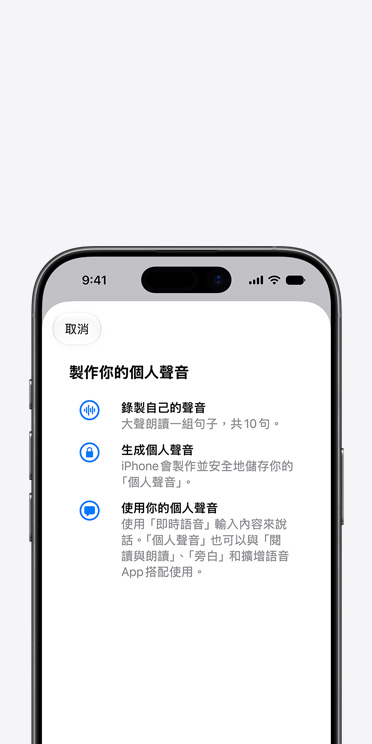
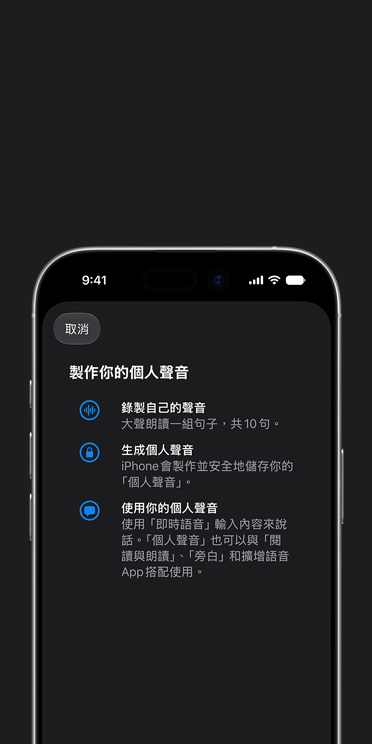
如果你面臨失去聲音的風險,或聲音受到影響每況愈下,「個人聲音」可以幫助你。你可透過這個簡單又安全的方式,創造和你聲音相似的合成語音7。只要讀出一連串共 10 個隨機選取的詞句,錄製成音訊,就能在一分鐘內生成和你聲音相似的合成語音8。如果你難以發音或讀出完整句子,甚至可用三個字的簡短詞句來建立你的「個人聲音」。
「個人聲音」在你的裝置上生成,就為確保你個人資訊的隱私和安全。你還可以將你的聲音以加密副本的形式儲存到 iCloud,以便在其他裝置上使用。「個人聲音」可結合「即時語音」順暢運作,因此你可以輸入想說的話,讓你的 iPhone、iPad、Mac、Apple Watch 或 Apple Vision Pro 用你創造的聲音朗讀出來。它也能與你允許的第三方 app 配合,例如輔助溝通系統 (AAC) app。
所列功能會隨情況而有所變動。部分功能、應用程式與服務可能未在所有地區提供,或未適用於所有語言。請參閱 iOS 與 iPadOS 或 macOS 頁面了解功能適用範圍。
-
語音控制
說出你所見,
就能操控裝置。由 Apple Intelligence 驅動


語音控制
動動口用說的,就能操控你的裝置。說出點按、滑動和點一下等指令,與你常用的 app 輕鬆互動。利用在可點按項目旁邊顯示數字,或在螢幕上疊加格線,你就能精準地選取、拖移和縮放。「語音控制」也讓書寫與編輯更有效率,修正、變更格式,以及在文字聽寫與指令間來回轉換,都很順暢。
結合 Apple Intelligence3,「語音控制」可使用你的自然語言描述,在螢幕上進行操作,不必再費心背下特定標籤或數字9。這個選項讓你以簡單易懂的語言「說出所見內容」,例如「點一下最佳餐廳攻略」,或是「點一下紫色檔案夾」,非常適合用於導覽「Apple 地圖」或「檔案」這類具有視覺布局的 app。
如果你不熟悉 iPhone、iPad 或 Mac 上的「語音控制」,這項功能還有教學支援提供新手體驗,助你快速輕鬆地學會各項操作技巧。「語音控制」與 CarPlay 相容,因此你也能用語音指令控制內建的車用顯示器。活動能力受限的軟體開發者,可以在 Xcode 中使用 Swift 模式聽寫編碼。
所列功能會隨情況而有所變動。部分功能、應用程式與服務可能未在所有地區提供,或未適用於所有語言。請參閱 iOS 與 iPadOS 或 macOS 頁面了解功能適用範圍。CarPlay 僅適用於支援的國家或地區。
在下列裝置上設定語音控制:
-
輔助使用閱讀器
自訂顯示樣式
並將複雜文章
總結摘要,
讀起來更容易。由 Apple Intelligence 驅動

輔助使用閱讀器
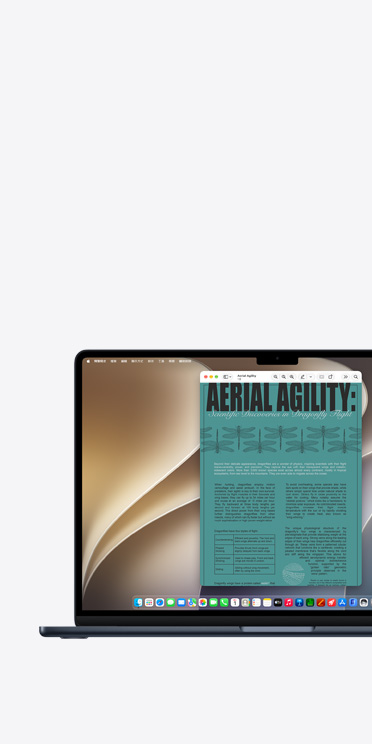
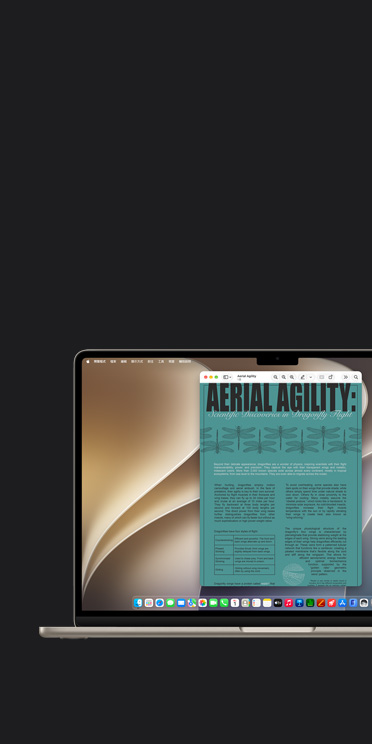
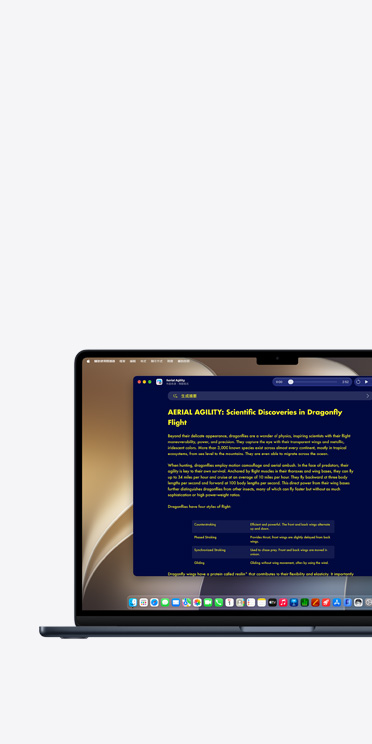
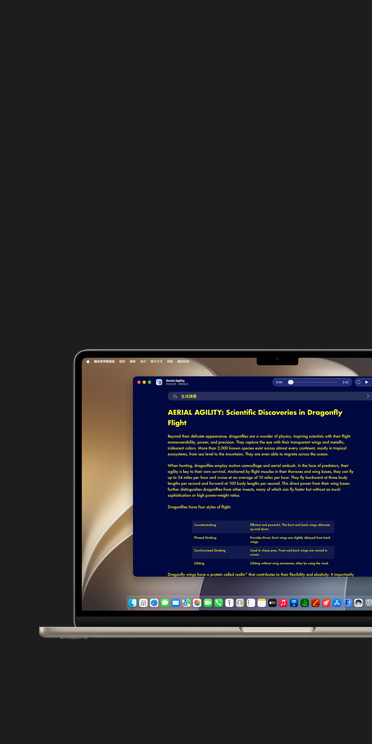
「輔助使用閱讀器」帶來全系統閱讀體驗,專為有閱讀困難、低視能等各類障礙的人士打造,讓文字更容易閱讀。你可以透過廣泛的字體、顏色和間距選項來自訂長篇文字,專注在想讀的內容。同時也有內建的音訊控制項目,讓你在閱讀時一邊聽取文字內容。「輔助使用閱讀器」可從任何 app 啟動,且內建於 iOS、iPadOS 與 macOS 的「放大鏡」app 中。無論是數位內容或現實世界中的文字,它都能讓你量身打造一致的閱讀體驗。
「輔助使用閱讀器」會運用 Apple Intelligence,為科學文章這類包含多個欄位、圖片與表格的複雜素材,整理內容並調整格式3。也能依你需求提供摘要,在你深入了解細節前,助你掌握文章全貌。還有內建的翻譯功能,讓你以母語閱讀文字,同時也保留自訂的格式、字體和顏色。
所列功能會隨情況而有所變動。部分功能、應用程式與服務可能未在所有地區提供,或未適用於所有語言。請參閱 iOS 與 iPadOS 或 macOS 頁面了解功能適用範圍。
在下列裝置上設定輔助使用閱讀器:


探索我們的
輔助使用功能資源
-
前往 Apple 輔助使用支援
輔助使用支援
取得各項功能的協助或聯絡專家。
-
進一步了解適合年長者的輔助使用功能
適合年長者的
輔助使用探索相關資源,促進獨立自主與身心健康。
-
進一步了解 Apple 工作場所的輔助使用
Apple 工作場所的輔助使用
探索 Apple 如何為每位員工提供輔助使用支援。
-
進一步了解教育領域的輔助使用
教育領域的輔助使用
為你的學習社群探索輔助使用功能。
-
進一步了解開發者指南
開發者指南
尋找設計輔助使用 app 的資源。